 Бесплатно
Описание
Краткое описание
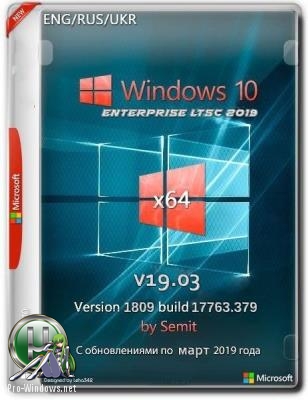
Windows 10 Enterprise LTSC 2019 x64 En+Ru+Uk v19.03 — это специализированная корпоративная редакция Windows 10 с долгосрочной поддержкой (Long-Term Servicing Channel). Сборка предназначена для стабильной работы в бизнес-среде и включает три языковых пакета: английский, русский и украинский.
Системные требования
- 64-разрядный процессор с частотой от 1 ГГц
- 2 ГБ оперативной памяти (ОЗУ)
- 16 ГБ свободного места на жестком диске
- Графическое устройство DirectX 9 с драйвером WDDM версии 1.0 или выше
- Разрешение экрана от 800x600
Особенности сборки
- Формат образа: WIM (не был в режиме аудита)
- Интегрированы языковые пакеты: русский и украинский
- Включены все критические обновления на момент сборки (v19.03)
- Добавлен ряд полезных компонентов и программ
- Удалены ненужные и ресурсоемкие компоненты системы
- Оптимизированы настройки для повышения конфиденциальности и производительности
Что добавлено в сборку
- Языковые пакеты: ru, ua
- Системные компоненты: .NET Framework 3.5, Servicing Stack Update (KB4470788), накопительное обновление Windows (KB4489899), обновление Adobe Flash Player (KB4489907), обновление .NET Framework (KB4483452)
- Распространяемые пакеты: C++ Redistributable (2010 SP1, 2012 SP4, 2013, 2017 14.16.27012) для x64 и x86
- Дополнительное ПО: DirectX 9 (June 2010), NuGet 2.8.5.208, модуль PowerShell PSWindowsUpdate v2.1.0.1, VLC player 3.0.6, 7zip 19.00
Что удалено из сборки
- Пакеты компонентов: Active Directory Lightweight Directory Services, DataCenterBridging, Справка (Help packages), Legacy-Components (DirectPlay), Lxss (Подсистема Linux), MediaPlayback (Проигрыватель Windows Media), RemoteAssistance, Windows Defender, SMB1, WinSATMediaFiles.
- Задания планировщика: Microsoft Compatibility Appraiser, ProgramDataUpdater, StartupAppTask, задачи диагностики и сбора данных (Autochk Proxy, CEIP, DiskDiagnostic, NetTrace, Power Efficiency Diagnostics, QueueReporting).
- Другое: Образ восстановления winre.wim, все правила брандмауэра (All Firewall Rules).
Измененные настройки
- Конфиденциальность: Отключен доступ приложений к камере, микрофону, контактам; отключены радиоинтерфейсы, синхронизация с устройствами, сбор отзывов (Never & Basic), телеметрия (Connected User Experiences and Telemetry).
- Система и интерфейс: Отключен экран блокировки, автоисправление слов, автозапуск (AutoPlay). Проводник открывается на "Этот компьютер", отображаются скрытые файлы и расширения, включен отдельный процесс для окон.
- Обновления и обслуживание: Настроена только проверка обновлений, источники — только Microsoft, отключен Malicious Software Removal Tool, отключено создание дампов памяти при ошибках (none).
- Службы: Отключены Diagnostic Policy Service, Security Center, Superfetch, Windows Error Reporting Service.
- Прочее: Отключены административные общие ресурсы, автоматическое обновление карт, рукописный ввод (Handwriting). Политика выполнения PowerShell установлена в Unrestricted.
Инструкция по установке
- Запишите образ (файл WIM) на USB-накопитель объемом от 8 ГБ с помощью утилит Windows USB/DVD Download Tool или Rufus.
- Загрузите компьютер с созданного установочного носителя.
- Следуйте инструкциям мастера установки. При выборе региона и форматов укажите корректные параметры (например, Russian для России) во избежание проблем с отображением шрифтов.
- После установки язык интерфейса можно изменить в Панели управления (Control Panel -> Region -> Administrative -> Current language for non-Unicode programs).
Ответы на частые вопросы (FAQ)
- В: Где браузер Edge, магазин Microsoft Store и Cortana?
О: Эти компоненты изначально отсутствуют в редакции LTSC. - В: Появляются иероглифы вместо русского/украинского текста.
О: Установите правильный регион для программ, не использующих Юникод: Панель управления -> Регион -> Дополнительно -> Изменить язык системы. - В: Как переключить язык интерфейса?
О: Выберите язык во время установки или после нее в настройках системы (Панель управления -> Язык). - В: Для чего папка Store на рабочем столе?
О: Она содержит установщик Microsoft Store для ручной инсталляции. Работоспособность всех приложений магазина не гарантируется. - В: Как установить OneDrive?
О: Загрузите установщик с официального сайта Microsoft. - В: Зачем нужен модуль PSWindowsUpdate?
О: Для выборочной проверки (Get-WindowsUpdate) и установки обновлений (Get-WindowsUpdate -Install). Стандартный центр обновлений Windows также функционирует.
История изменений сборки v19.03
- Обновление Adobe Flash Player до KB4489907.
- Установлено накопительное обновление Windows KB4489899.
- Обновлен 7zip до версии 19.00.
- Обновлен модуль PowerShell PSWindowsUpdate до версии 2.1.1.2.
★ Вознаградить автора
Discuss
PC64 · 2026