 Бесплатно
Описание
Краткое описание
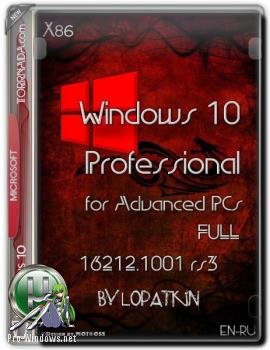
Это полная сборка Windows 10 Pro for Advanced PCs 16212.1001 rs3 32бит EN-RU FULL с интегрированным русским языком (неофициальным). Сборка имеет ограничение по времени работы (тайм-бомба) до 4 декабря 2017 года. Изначально интерфейс установки и параметры системы на английском, с последующим ручным переходом на русский язык.
Системные требования
- Процессор (CPU): 1 ГГц или выше
- Оперативная память (RAM): 1 ГБ
- Жесткий диск (HDD): 8 ГБ свободного места
- Видеокарта: с поддержкой DirectX 9.0
- Дисплей: разрешение от 1024 x 768
Особенности сборки
- Версия: Windows 10 Pro for Advanced PCs 16212.1001 (rs3, 32-бит).
- Языки: Изначально английский с добавлением русского языкового пакета.
- Тип установки: Только чистая установка, обновление с предыдущих версий невозможно.
- Активация: Не требуется ключ при установке. Активация выполняется через KMS-сервер.
- Срок действия: Сборка имеет ограничение по времени (тайм-бомба) до 04.12.2017.
Что вырезано/добавлено
- Добавлено: Неофициальный русский языковой пакет.
- Вырезано: Информация отсутствует в исходном описании.
Инструкция по установке
- Запишите образ на флешку, отформатированную в FAT32, просто скопировав содержимое ISO-файла.
- Загрузитесь с флешки через BIOS, нажав "Press any key to BootCD...".
- Выполните чистую установку на английском языке. На этапе выбора региона и раскладки клавиатуры оставьте значения по умолчанию (USA).
- После первого входа в систему откройте Панель управления (ПУ) -> "Язык". Добавьте русский язык и переместите его на первое место в списке.
- В дополнительных языковых параметрах установите все опции для русского языка и выйдите из системы.
- Снова зайдите в Панель управления -> "Регион". На всех вкладках установите русские параметры (Россия). Перезагрузите компьютер.
- После перезагрузки снова откройте "Регион", перейдите на вкладку "Дополнительно" и нажмите "Копировать параметры", чтобы применить настройки к учетным записям. Выполните перезагрузку.
- Для локализации магазина приложений и стандартных программ (Edge) после всех настроек откройте Microsoft Store, зайдите в "Downloads and Updates" и выполните "Check for Updates".
- Для включения .NET Framework 3.5 запустите PowerShell от имени администратора и выполните команду, указав путь к папке `sources\sxs` на установочном диске.
★ Вознаградить автора
Discuss
PC64 · 2026