 Бесплатно
Описание
Краткое описание
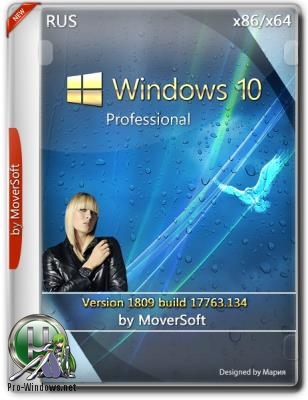
Данная сборка представляет собой Windows 10 Pro version 1809 (x86/x64) от MoverSoft (ноябрь 2018). Это операционная система Microsoft, которая объединяет разные устройства под единой платформой. Сборка обновлена на указанную дату, оптимизирована для быстрой установки и минимального вмешательства в исходную систему.
Системные требования
- Процессор: 1 ГГц или более (или SoC)
- Оперативная память: 2 ГБ
- Место на диске: 20 ГБ
- Видеокарта: с поддержкой DirectX 9 и драйвером WDDM
- Дисплей: разрешение от 800 x 600 пикселей
Особенности сборки
- Обновлена на ноябрь 2018 года.
- Программа установки задает минимум вопросов для экономии времени.
- Центр обновлений Windows настроен на запрос пользователя перед загрузкой.
- На рабочем столе присутствует утилита Windows Update MiniTool для гибкого управления обновлениями.
- Контроль учетных записей (UAC) отключен.
- После активации систему можно безопасно обновлять.
Инструкция по установке
- Создайте загрузочную USB-флешку. Автор рекомендует использовать программу Universal USB Installer:
- Запустите программу и примите соглашение («I agree»).
- В «Step 1» выберите «Windows 10 Installer».
- Нажмите «Browse» и укажите скачанный ISO-образ.
- В «Step 3» выберите свою флешку.
- Поставьте галочку «Format …» и нажмите «Create».
- Дождитесь завершения процесса.
- Загрузите компьютер с созданной флешки и выполните стандартную установку системы.
- После установки активируйте систему:
- Найдите на рабочем столе папку «AAct * Portable».
- Запустите нужный пакетный файл (из названия понятно, что активируется).
- Дождитесь закрытия окна командной строки.
- Активация завершена.
Ответы на частые вопросы (FAQ)
- В: В трее отсутствует значок громкости. Как его вернуть?
О: Кликните правой кнопкой по панели задач → «Параметры» → «Область уведомлений» → «Включение и выключение системных значков». Переведите переключатель «Громкость» в положение «Вкл.». - В: Как настроить автоматическое обновление?
О: Используйте утилиту Windows Update MiniTool с рабочего стола. В разделе «автоматическое обновление» выберите подходящий вам вариант. - В: У меня не работает OneDrive. Что делать?
О: Известная проблема. На данный момент решения нет. - В: Как часто обновляются сборки MoverSoft?
О: В связи с нехваткой свободного времени автора, обновления выходят крайне редко.
Важно: В раздаче присутствуют два отдельных ISO-образа для 32-битной (x86) и 64-битной (x64) архитектуры. Вы можете скачать только нужный вам образ.
★ Вознаградить автора
Discuss
PC64 · 2026