 Бесплатно
Описание
Краткое описание
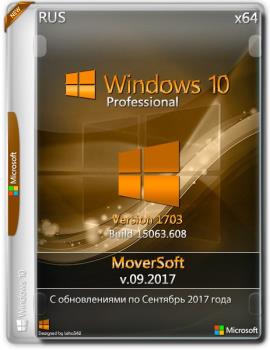
Это сборка Windows 10 Professional 1703 (x86/x64) на русском языке от MoverSoft. Её философия — минимальное вмешательство в систему для экономии времени на установку. Система обновлена по сентябрь 2017 года, программа установки задаёт минимум вопросов, применены полезные твики для оптимизации.
Системные требования
- Процессор: 1 ГГц или более (или система на кристалле).
- Оперативная память: 1 ГБ для 32-разрядной (x86) или 2 ГБ для 64-разрядной (x64) версии.
- Место на диске: 16 ГБ для x86 или 20 ГБ для x64.
- Видеокарта: с поддержкой Microsoft DirectX 9 и драйвером WDDM.
- Дисплей: разрешение от 800 x 600 пикселей.
Особенности сборки Windows 10 Professional 1703 MoverSoft
- Исходный файл install.wim сжат в формат ESD для уменьшения размера образа.
- Контроль учётных записей (UAC) отключён.
- Предустановлены .NET Framework версий 2.0-3.5 и 4.7, а также DirectX 9.
- Центр обновления Windows настроен на запрос пользователя перед загрузкой.
- На рабочий стол добавлена утилита Windows Update MiniTool для гибкой настройки обновлений.
- После активации систему можно беспрепятственно обновлять.
- Применён ряд твиков для повышения удобства и отзывчивости системы.
Инструкция по установке
- Запишите образ на USB-накопитель или DVD-диск. Автор рекомендует использовать программу Rufus для создания загрузочной флешки.
- Загрузитесь с созданного носителя и следуйте указаниям мастера установки.
- Если установка с флешки не удаётся, попробуйте использовать классический метод с DVD-диска.
Инструкция по активации
- После установки найдите на рабочем столе папку «AAct Portable».
- Запустите программу из папки. Антивирус может её блокировать — в этом случае добавьте AAct в исключения.
- Дождитесь, пока окно командной строки закроется самостоятельно.
- Активация завершена.
Ответы на частые вопросы (FAQ)
Вопрос: В трее отсутствует значок громкости. Как его вернуть?
Ответ: Кликните правой кнопкой мыши по панели задач, выберите «Параметры» → «Область уведомлений» → «Включение и выключение системных значков». Установите переключатель «Громкость» в положение «Вкл.».
Вопрос: Как настроить автоматическое обновление?
Ответ: Используйте утилиту Windows Update MiniTool с рабочего стола. В разделе «Автоматическое обновление» выберите подходящий для вас вариант.
Вопрос: У меня не работает OneDrive. Что делать?
Ответ: Известная проблема. На данный момент решения нет.
Вопрос: Как часто MoverSoft обновляет сборки?
Ответ: В связи с нехваткой свободного времени автора, обновления сборок выпускаются крайне редко.