 Бесплатно
Описание
Краткое описание
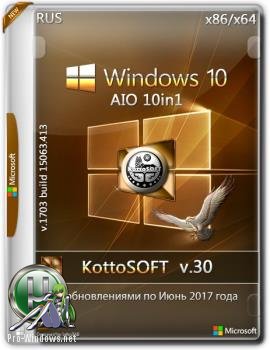
Данная сборка Windows 10 x86-x64 10 in 1 от KottoSOFT создана на основе оригинальных образов MSDN. Она включает в себя десять редакций системы на русском языке, а также мощный загрузчик-установщик с набором полезных утилит.
Системные требования
- Процессор: Не менее 1 ГГц или SoC.
- ОЗУ: 2 ГБ.
- Место на диске: 20 ГБ.
- Видеоадаптер: DirectX 9 или новее с драйвером WDDM 1.0.
- Дисплей: Разрешение от 800 x 600.
Особенности сборки
- Основа: оригинальные образы MSDN Windows 10 версии 1703 (сборка 15063.413) для архитектур x86 и x64.
- Интегрированы все обновления и .NET Framework 3.5 на момент создания.
- Изменён интерфейс установки, применены твики от ПКМ-OEM.
- Настройки по умолчанию: вход на рабочий стол под учётной записью Администратора, имя компьютера — «MOY-PC».
- Интегрирован загрузчик BootMenu by OVGorskiy с обширным набором сервисных программ.
Что вырезано и добавлено
- Добавлено/Интегрировано:
- Загрузчик BootMenu с утилитами для работы с дисками, диагностики, сброса паролей и лечения системы.
- Новые иконки рабочего стола.
- Папка с активаторами (активация — на усмотрение пользователя).
- Отключено:
- Контроль учётных записей (UAC).
Доступные редакции Windows 10
- 32-битные (x86):
- Windows 10 Pro
- Windows 10 Home
- Windows 10 Enterprise
- Windows 10 Home Single Language
- Windows 10 Pro VL
- 64-битные (x64):
- Windows 10 Pro
- Windows 10 Home
- Windows 10 Enterprise
- Windows 10 Home Single Language
- Windows 10 Pro VL
Возможности загрузчика BootMenu
BootMenu — это загрузочная среда на основе Windows 10 PE, предназначенная для установки системы и обслуживания компьютера.
- Установка системы стандартным способом или через WinNTSetup.
- Работа с дисками и разделами (форматирование, восстановление, проверка).
- Диагностика оборудования (AIDA64, Victoria, HDSentinel).
- Сброс и изменение паролей учётных записей Windows.
- Проверка системы на вирусы и вредоносное ПО.
- Загрузка штатного средства восстановления Windows 10.
Инструкция по установке
- Запишите образ ISO на USB-флешку или DVD-диск.
- Загрузите компьютер с созданного носителя (установка строго из BIOS/UEFI).
- В загрузчике BootMenu выберите нужную редакцию Windows 10 для установки.
- Следуйте стандартным шагам установки системы.
- Для изменения имени компьютера по умолчанию («MOY-PC») откройте файл
autounattend.xmlна установочном носителе в текстовом редакторе (например, Notepad++) и измените значение в двух соответствующих строках.
Сборка успешно протестирована на установку с компьютера Acer.
★ Вознаградить автора
Discuss
PC64 · 2026