 Бесплатно
Описание
Краткое описание
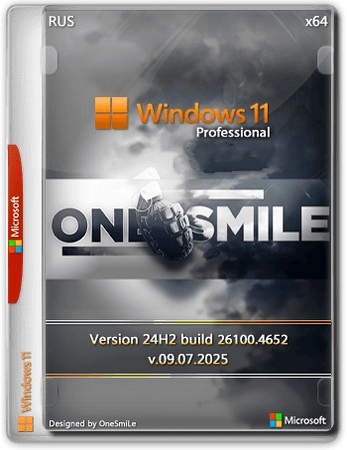
Представлена оптимизированная сборка Windows 11 Pro by OneSmiLe, основанная на оригинальном образе версии 24H2 (сборка 26100.4652) с обновлениями по июль 2025 года. Система очищена от ненужных компонентов для повышения производительности и конфиденциальности. Установка — полуавтоматическая, с выбором раздела диска и имени пользователя.
Системные требования
- Процессор: Не менее 2 ядер с частотой от 1 ГГц или SoC.
- ОЗУ: 4 ГБ.
- Место на диске: 20 ГБ или более.
- Видеоадаптер: Поддержка DirectX 12">DirectX 12 с драйвером WDDM 2.0.
- Экран: Разрешение от 720p (9 дюймов), 8 бит на цветовой канал.
- Важно: Активация SecureBoot и модуля TPM 2.0 не требуется.
Особенности сборки Windows 11 Pro by OneSmiLe 24H2
- Образ подготовлен с помощью DISM и упакован в формат ESD.
- Поиск Windows работает, но его значок скрыт с панели задач.
- Система автоматически активируется по HWID при подключении к интернету.
Что вырезано из системы
- Все встроенные Modern-приложения (UWP).
- Браузер Microsoft Edge.
- Антивирус Windows Defender.
- Компоненты: DataCenter, StepsRecorder, TextPrediction, Math Recognizer, ContentDeliveryManager, QuickAssist, Cortana.
- Облачное хранилище OneDrive.
Что добавлено и настроено
- Установленное ПО: Архиватор 7-Zip и браузер Yandex.
- Оптимизация и твики:
- Отключены: телеметрия, синхронизация, восстановление системы (WinRe.wim удалён), службы WSearch, SysMain, ReadyBoot.
- Удалено размытие экрана блокировки и зарезервированное хранилище.
- Отключён Контроль учётных записей (UAC) и автоматическая перезагрузка при BSOD.
- Возвращено классическое контекстное меню проводника.
- Добавлены полезные пункты в контекстное меню: "Копировать в папку", "Переместить в папку", "Установить" для .cab, "Извлечь всё" для .msi.
- В контекстное меню "Этот компьютер" добавлен быстрый доступ к Администрированию, Диспетчеру устройств, Редактору реестра и MSCONFIG.
- Для просмотра изображений по умолчанию включён Windows Photo Viewer.
- Отключены история файлов и GameDVR.
- Отключены системные исправления для уязвимостей Meltdown и Spectre (для потенциального прироста производительности).
- Системный шрифт заменён на Segoe UI Semibold (есть инструкция для возврата стандартного).
Инструкция по установке
- Запишите образ на загрузочную флеш-диск.
- Загрузитесь с носителя и запустите установку.
- Производите установку на чистый или отформатированный раздел диска.
- Процесс полуавтоматический: вам нужно будет выбрать раздел для установки и задать имя пользователя.
Установка Microsoft Store и Xbox (опционально)
При необходимости вы можете вернуть магазин приложений:
- Подключитесь к интернету.
- Запустите PowerShell от имени администратора.
- Введите команду:
wsreset -iи дождитесь автоматической загрузки и установки Microsoft Store. - Через установленный магазин вы можете инсталлировать приложения Xbox Identity Provider, Xbox Game Bar и Xbox.
★ Вознаградить автора
Discuss
PC64 · 2026