 Бесплатно
Windows
30 ноября 2025
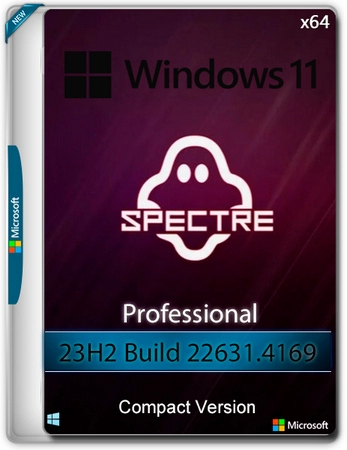
Windows 11 PRO Compact 23H2 22631.4169 by Ghost Spectre
Windows 11 PRO Compact 23H2 22631.4169 by Ghost Spectre Особенности: Компактный интегрированный формат + LZX (алгоритм) Отсутствие навязчивых приложений! Оптимизированный файл подкачки/службы/планировщик/поисковый индексатор Оптимизация приватности и
5
94
0
Описание
- Windows 11 PRO Compact 23H2 22631.4169 by Ghost Spectre
- Особенности:
- Компактный интегрированный формат + LZX (алгоритм)
- Отсутствие навязчивых приложений!
- Оптимизированный файл подкачки/службы/планировщик/поисковый индексатор
- Оптимизация приватности и режим производительности!
- Ghost Toolbox (добавление или удаление Windows Store и многое другое)
- Поддержка любого другого языка и клавиатуры
- Поддержка UWP-игр / приложений (например, Forza/GOW и т. д.)
- Обновляемость (можно обновить до последней версии Windows 11)
- Пауза обновлений Windows до 2077 года!
- С пользовательскими пакетами иконок / пакетами тем Windows
- Добавлен Yandex браузер + онлайн установщик Opera
- GHOST CUSTOM BOOTABLE! (WPE)
- Встроенный TPM или есть возможность без TPM
- Есть возможность удалить Microsoft Edge
- Удалены/отключены компоненты:
- Удалены приложения Windows и системные приложения
- Удалены Windows Security / Defender / Smartscreen
- Отключен диспетчер печати (если нужен принтер, установите в службах)
- Удалена OneDrive (можно восстановить с помощью Ghost Toolbox)
- Отключен UAC (никаких уведомлений)
- Удалена резервная копия WinSxS
Временная процедура лечения:
- Запустите Ghost Toolbox (обязательно наличие интернета).
- Выберете пункт [4] (Ghost Online Activator).
- Следуйте инструкциям.
- Откройте PowerShell от имени Администратора (пуск -> введите в поиск "PowerShell" без ковычек -> нажмите правой кнопкой мыши на PowerShell).
- При запуске PowerShell напишите следующую команду:
Если не получилось активировать Windows с помощью Ghost Toolbox:
powershell.exe Install-Language -CopyToSettings -ExcludeFeatures ru-ru powershell.exe Set-SystemPreferredUILanguage -Language ru-ru powershell.exe Restart-Computer
Пример использования PowerShell для русификации системы:
powershell.exe Install-Language -CopyToSettings -ExcludeFeatures ru-ru powershell.exe Set-SystemPreferredUILanguage -Language ru-ru powershell.exe Restart-Computer
★ Вознаградить автора
Discuss
PC64 · 2026