 Бесплатно
Описание
Краткое описание
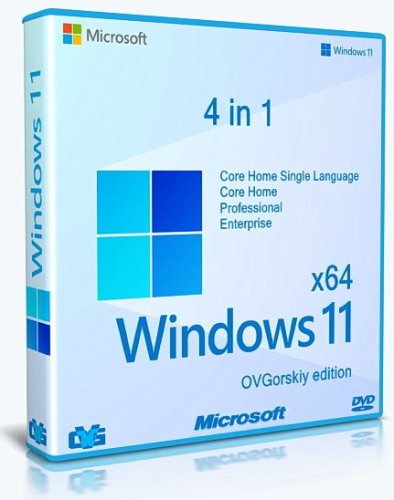
Это обновлённый сборник оригинальных русских образов Windows® 11™ (версия 21H2, сборка 22000.258), объединённых в один установочный ISO-файл. Сборка Windows 11 x64 Ru 21H2 4in1 Upd 10.2021 by OVGorskiy включает чистые, минимально модифицированные редакции системы с интегрированными обновлениями по октябрь 2021 года и обходом официальных системных требований.
Системные требования
- Процессор: Современный двухъядерный 64-битный (1 ГГц или выше).
- ОЗУ: 4 ГБ.
- Место на диске: 64 ГБ.
- Видеокарта: Поддержка DirectX 12">DirectX 12 и драйвер WDDM 2.0.
- Безопасность: Рекомендуется UEFI, Secure Boot и TPM 2.0 (но есть обход).
- Дисплей: Разрешение не менее 1366x768.
Особенности сборки
- Основа: Создана на базе официальных MSDN-образов Microsoft от октября 2021 года.
- Четыре в одном: В образе интегрированы 4 редакции x64:
- Windows 11 Home (Домашняя)
- Windows 11 Home Single Language (Домашняя для одного языка)
- Windows 11 Professional (Профессиональная)
- Windows 11 Enterprise (Корпоративная)
- Обход ограничений: Разблокирована установка на компьютерах без TPM 2.0, с отключённым Secure Boot и на неподдерживаемых процессорах.
- Актуальность: Интегрированы все накопительные обновления по 12 октября 2021 года.
Что вырезано и добавлено
- Добавлено/Включено:
- Накопительные обновления по октябрь 2021.
- Компонент .NET Framework 3.5 (включает 2.0 и 3.0).
- Обновлённый браузер Microsoft Edge (версия Chromium 94.0.992.47).
- Ссылка на домашнюю страницу автора сборки.
- В корне образа добавлены утилиты для создания загрузочной флешки и определения структуры диска, а также папка с полезными программами.
- Вырезано: Никаких дополнительных изменений или удалений компонентов системы не производилось. Это практически чистый образ.
Инструкция по установке
- Подготовка носителя: Запишите образ на USB-флешку (рекомендуется) или DVD-диск. При создании носителя временно отключите антивирус.
- Загрузка: Загрузите компьютер с созданного носителя. Для дисков GPT используйте режим UEFI, для MBR — Legacy (BIOS).
- Выбор редакции: В начале установки выберите нужную редакцию Windows 11 из списка.
- Ключ продукта: При запросе нажмите "У меня нет ключа". Ключ можно ввести позже или использовать из файла "Ключи установки.txt" в корне образа.
- Учётная запись:
- Для Home-редакций требуется подключение к интернету и учётная запись Microsoft.
- Для Pro и Enterprise можно создать локальную учётную запись (интернет не обязателен).
- Завершение: Дождитесь окончания установки (10-35 минут). После первой загрузки рекомендуется перезагрузить компьютер.
Активация системы
После установки система не активирована. Доступно несколько вариантов:
- Автоматическая активация: Может произойти сама, если на этом компьютере ранее была активированная лицензионная Windows 10/11 (кроме Enterprise).
- Лицензионный ключ: Введите имеющийся ключ от Windows 10/11, соответствующий редакции.
- Активаторы: На рабочем столе после установки появится ярлык к папке "Activators" с программами для активации (например, KMSAuto Net). Перед использованием отключите защиту Windows (Защитник/антивирус).
Важные примечания и рекомендации
- Перед установкой убедитесь в наличии драйверов для вашего оборудования под Windows 11.
- После первого подключения к интернету система может замедлиться из-за загрузки обновлений, драйверов и проверки защитником Windows.
- Для отключения встроенного Защитника Windows используйте инструкции из папки с активаторами.
- Внимательно настраивайте параметры конфиденциальности во время или после установки системы.
- Для автоматического выбора редакции без запроса можно использовать файл
pid.txt(инструкция внутри образа).
★ Вознаградить автора
Discuss
PC64 · 2026