 Бесплатно
Описание
Краткое описание
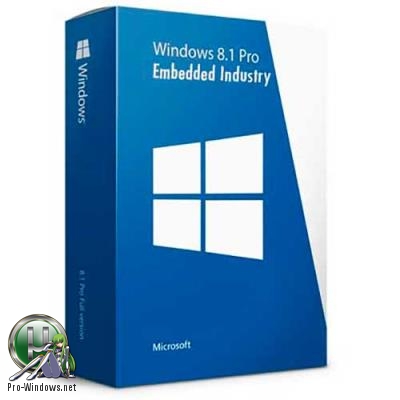
Данная сборка представляет собой модифицированный образ для установки Windows Embedded 8.1 Industry Pro с разрядностью x86 и x64. Образ содержит две версии с интегрированными пакетами Office и предназначен для записи на DVD-диск или USB-накопитель. Загрузочное меню включает как установщик системы, так и среду восстановления Windows PE.
Системные требования
- Процессор: 1,6 ГГц или выше.
- Оперативная память: 1 ГБ (для 32-битной версии) или 2 ГБ (для 64-битной версии).
- Жесткий диск: 19 ГБ свободного места (x86) или 20 ГБ (x64).
- Поддержка DirectX 9 с драйвером WDDM 1.0 или новее.
- Разрешение экрана: 1366x768 или выше.
- Подключение к интернету (рекомендуется).
Особенности сборки
- В основе лежит оригинальный образ: ru_windows_embedded_8.1_industry_pro_with_update_x64_dvd_6052105.
- Представлены две версии: 16-2018 с Office 2013 и 17-2018 с Office 2016.
- Каждая версия включает три редакции: с Office, без Office и с установленной программой StartIsBack (меню "Пуск" в стиле Windows 7).
- В систему интегрированы обновления по состоянию на март 2018 года.
- Активирован пакет .NET Framework 2.0-3.5 и интегрирован .NET Framework 4.7.1.
- После установки Центр обновлений Windows настроен на автоматический режим (рекомендуется проверить настройки).
Что вырезано/добавлено
- Добавлено: Пакеты Microsoft Office 2013 или 2016 (в зависимости от версии), программа StartIsBack (в одной из редакций), обновления системы и .NET Framework.
- Добавлено: На рабочем столе после установки появляется папка BONUS с набором активаторов KMS от Ratiborus (для Windows и Office). Использование — на усмотрение пользователя.
Инструкция по установке
- Запишите скачанный ISO-образ на USB-накопитель или DVD. Для создания загрузочной флешки используйте утилиты DiskPart, Bootice или аналоги.
- Загрузите компьютер с созданного носителя. В загрузочном меню выберите нужный пункт:
- Windows 8.1 x64 (для MBR или UEFI) — для прямой установки системы.
- Windows 8 PE x64 (для MBR или UEFI) — для запуска среды предустановки, откуда также можно начать установку через ярлык "Установка Windows" на рабочем столе.
- Следуйте инструкциям установщика, выберите нужную редакцию системы (с Office, без Office или со StartIsBack).
- После установки проверьте настройки Центра обновлений Windows при необходимости.
★ Вознаградить автора
Discuss
PC64 · 2026